
Cet article d'aide a été traduit à l'aide de l'IA. Il peut contenir des erreurs.
Avant de diffuser votre campagne, Direct Mail vérifie votre message, votre liste de distribution et la configuration de votre compte afin de détecter les problèmes susceptibles d’affecter la distribution. Cet article d’aide fournit des informations supplémentaires sur certains des problèmes que vous pourriez rencontrer.
Si Direct Mail modifie votre adresse d’expéditeur
Lors de la diffusion d’une campagne, Direct Mail peut afficher un avis commençant par « Pour garantir la distribution, l’adresse e-mail de l’expéditeur sera modifiée… ». Si cette modification vous convient, vous n’avez aucune mesure corrective à prendre et pouvez diffuser votre campagne d’e-mailing. Le « Nom de l'expéditeur » de votre message ne sera pas modifié : les destinataires sauront donc toujours qu’il s’agit de vous. Les réponses à votre campagne seront toujours envoyées à votre adresse e-mail.
Pourquoi cela se produit-il ?
À partir de 2024, Google et Yahoo ont modifié leurs règles pour exiger l’authentification des e-mails entrants. Cette mesure vise à protéger leurs utilisateurs contre le spam, l’hameçonnage et les e-mails malveillants. Vous pouvez en savoir plus sur l’authentification des e-mails ici.
Google et Yahoo comptant parmi les plus grands fournisseurs de messagerie au monde, leurs règles concernent tout le monde. Tous les prestataires de services d’e-mailing, y compris Direct Mail, exigent désormais que leurs clients activent l’authentification des e-mails s’ils souhaitent envoyer des messages depuis leur propre adresse e-mail, au nom de leur marque. L’activation de l’authentification des e-mails est aujourd’hui une bonne pratique et un moyen important de protéger votre marque en ligne.
Si vous possédez votre propre domaine (par exemple, mybusiness.com)
Si vous utilisez votre propre domaine, au nom de votre marque, la meilleure solution consiste à activer l’authentification des e-mails dans Direct Mail. Vous pourrez ainsi utiliser votre propre domaine dans l’adresse e-mail de l’expéditeur, sans que Direct Mail y apporte de modification. Si vous avez des questions ou souhaitez que nous vous aidions dans cette démarche, veuillez contacter notre équipe d’assistance.
Si vous utilisez un fournisseur de messagerie gratuit (par exemple, gmail.com, outlook.com, etc.)
Si vous utilisez une adresse d’un fournisseur de messagerie gratuit comme adresse e-mail de l’expéditeur, vous ne pouvez pas activer l’authentification des e-mails, car le nom de domaine ne vous appartient pas. Vous pouvez toutefois :
- Ne rien faire et laisser Direct Mail modifier l’adresse e-mail de l’expéditeur, comme décrit ci-dessus.
- Envisager d’acheter votre propre nom de domaine, au nom de votre marque, et de l’utiliser à la place (par exemple, « john@mybusiness.com »)
- Si vous utilisez une adresse e-mail Gmail ou Outlook et envoyez vos messages à une très petite liste, envisager de les envoyer via Google ou Microsoft plutôt que via notre Service de distribution e3. Consultez la section « Options supplémentaires » ci-dessous pour plus de détails.
Options supplémentaires
L’obligation d’authentifier les e-mails s’applique uniquement aux e-mails envoyés via notre Service de distribution e3. Pour la plupart des clients, le Service de distribution e3 est la meilleure solution pour envoyer des e-mails : il offre une distribution rapide et sans souci pour les grandes listes, un excellent taux de placement en boîte de réception, le traitement automatique des rejets et des réclamations pour spam, et bien plus encore. Toutefois, si vous envoyez vos messages à une très petite liste et ne souhaitez pas activer l’authentification des e-mails pour votre domaine, vous pouvez envisager de les envoyer via votre compte Google, votre compte Microsoft ou votre propre serveur SMTP.
Lien de désabonnement manquant ou défectueux
Toutes les campagnes d’e-mailing devraient inclure un lien de désabonnement. Il est toujours préférable de donner à vos destinataires un moyen simple de se désabonner, plutôt que de risquer de les frustrer et de les voir signaler votre e-mail comme spam. De plus, de nombreux fournisseurs de messagerie (comme Google, Yahoo et d’autres) exigent désormais que les e-mails envoyés à une liste de distribution contiennent un lien de désabonnement.
Fonctionnement du processus de désabonnement
Les modèles d’e-mails intégrés à Direct Mail incluent déjà un lien de désabonnement. Toutefois, si vous utilisez le modèle « Simple » ou si vous avez importé votre propre mise en page personnalisée, vous devrez en ajouter un comme décrit ci-dessous.
Si l’un de vos destinataires utilise le lien de désabonnement (ou clique sur le bouton de désabonnement dans son app de messagerie), son adresse e-mail est automatiquement « barrée » dans votre liste de distribution (dans l’onglet Contacts) et exclue des futures campagnes. Le rapport de votre campagne (dans l’onglet Rapports) affiche la liste des destinataires qui se sont désabonnés à partir d’une campagne donnée.
Ajouter un nouveau lien
- Accédez à l’onglet Messages
- Cliquez pour placer le curseur de texte à l’endroit où vous souhaitez insérer le lien de désabonnement. Il devrait se trouver dans le pied de page.
- Choisissez Lien > Se désabonner dans la barre d’outils du contenu
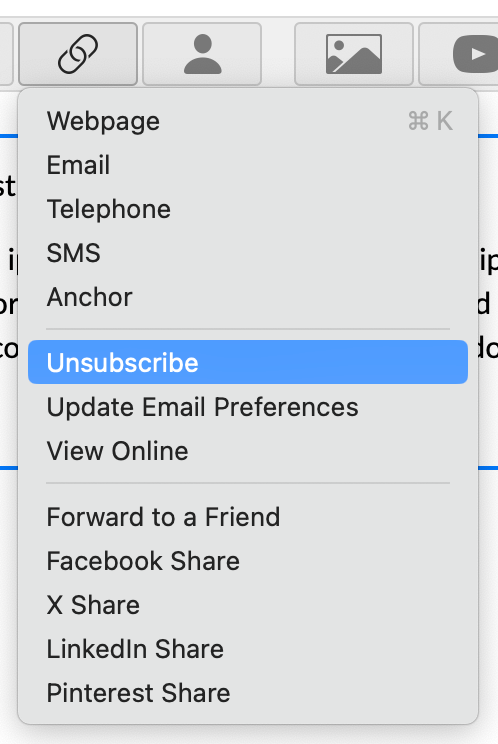
Un lien de désabonnement sera inséré. Si vous souhaitez remplacer le texte « Se désabonner » par un autre texte, vous pouvez le faire. Cliquez simplement sur le lien, puis sur le bouton Modifier le texte. Si vous modifiez le texte, assurez-vous que la fonction du lien reste claire pour vos abonnés (par exemple, « me retirer de la liste de distribution » ou « ne plus recevoir ces actualités »).
Convertir ou corriger un lien existant
Si votre e-mail contient déjà un lien que vous souhaitez convertir en lien de désabonnement, voici comment procéder :
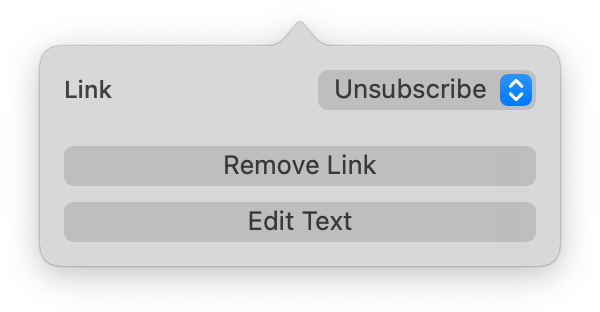
- Cliquez sur votre lien de désabonnement pour le modifier
- Dans la fenêtre contextuelle qui s’affiche, cliquez sur le menu local Lien et choisissez Se désabonner
Tester le lien
Vous pouvez vérifier que votre lien de désabonnement fonctionne correctement en affichant un aperçu de votre message et en cliquant sur le lien de désabonnement. S’il fonctionne correctement, un message s’affichera pour vous indiquer qu’il est bien configuré.
Ne dissimulez pas et ne masquez pas votre lien de désabonnement
Il est interdit de masquer ou de dissimuler votre lien de désabonnement de manière à le rendre difficile à trouver ; cela peut entraîner la suspension de votre compte Direct Mail. Votre lien doit se trouver dans le pied de page de votre e-mail, avoir une taille et une couleur qui le rendent facile à lire, et porter un libellé clair et précis.
Utiliser un lien de désabonnement personnalisé ou omettre le lien de désabonnement
Les liens de désabonnement du type « veuillez nous envoyer un e-mail pour être retiré de la liste » ne sont plus autorisés. Cela découle des nouvelles exigences des fournisseurs de messagerie comme Google et Yahoo. Veuillez utiliser à la place le lien de désabonnement intégré de Direct Mail. Si vous disposez d’un processus de désabonnement personnalisé sur votre site web et souhaitez l’intégrer au lien de désabonnement de Direct Mail, consultez notre documentation sur les webhooks ou contactez notre équipe d’assistance pour connaître les autres possibilités.
Seules les campagnes d’e-mailing diffusées via le Service de distribution e3 sont tenues de comporter un lien de désabonnement. Si vous envoyez des communications internes ou des e-mails ponctuels pour lesquels le désabonnement n’est pas nécessaire, vous pouvez plutôt les envoyer via votre propre serveur. Le lien de désabonnement n’est pas obligatoire lors de l’envoi via votre propre serveur.