
Cet article d'aide a été traduit à l'aide de l'IA. Il peut contenir des erreurs.
Ce guide vous explique comment diffuser votre première campagne par e-mail.
Télécharger Direct Mail
Si vous n’avez pas encore téléchargé Direct Mail, cliquez ici pour lancer le téléchargement. L’application sera téléchargée et décompressée automatiquement dans votre dossier Téléchargements. Une fois le téléchargement terminé, nous vous recommandons de déplacer Direct Mail dans votre dossier Applications.
Lancer Direct Mail
Double-cliquez sur l’icône de Direct Mail pour l’ouvrir.
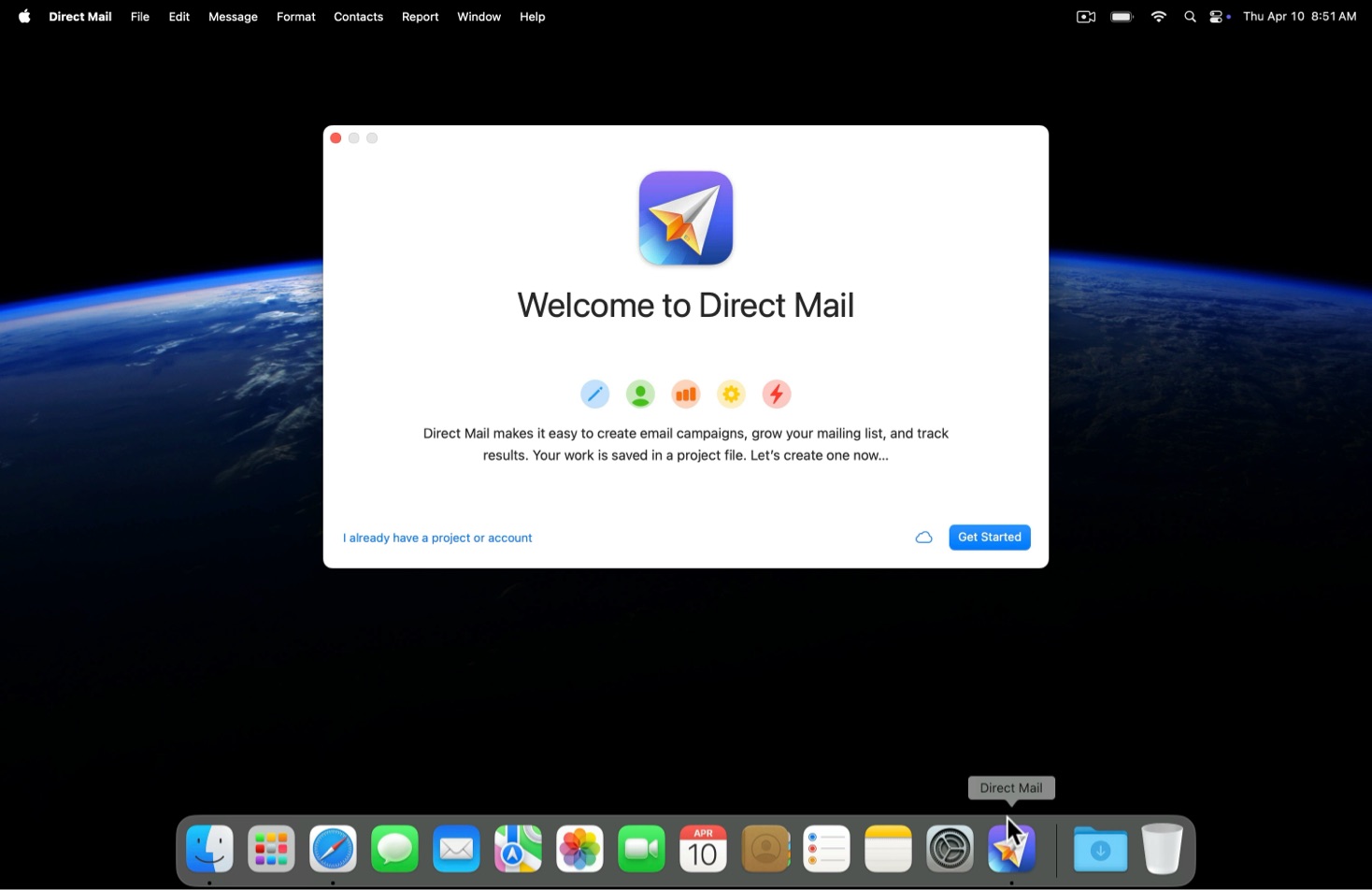
À la première ouverture de Direct Mail, une fenêtre « Bienvenue dans Direct Mail » apparaît. Cliquez sur Commencer pour continuer.
Créer un compte
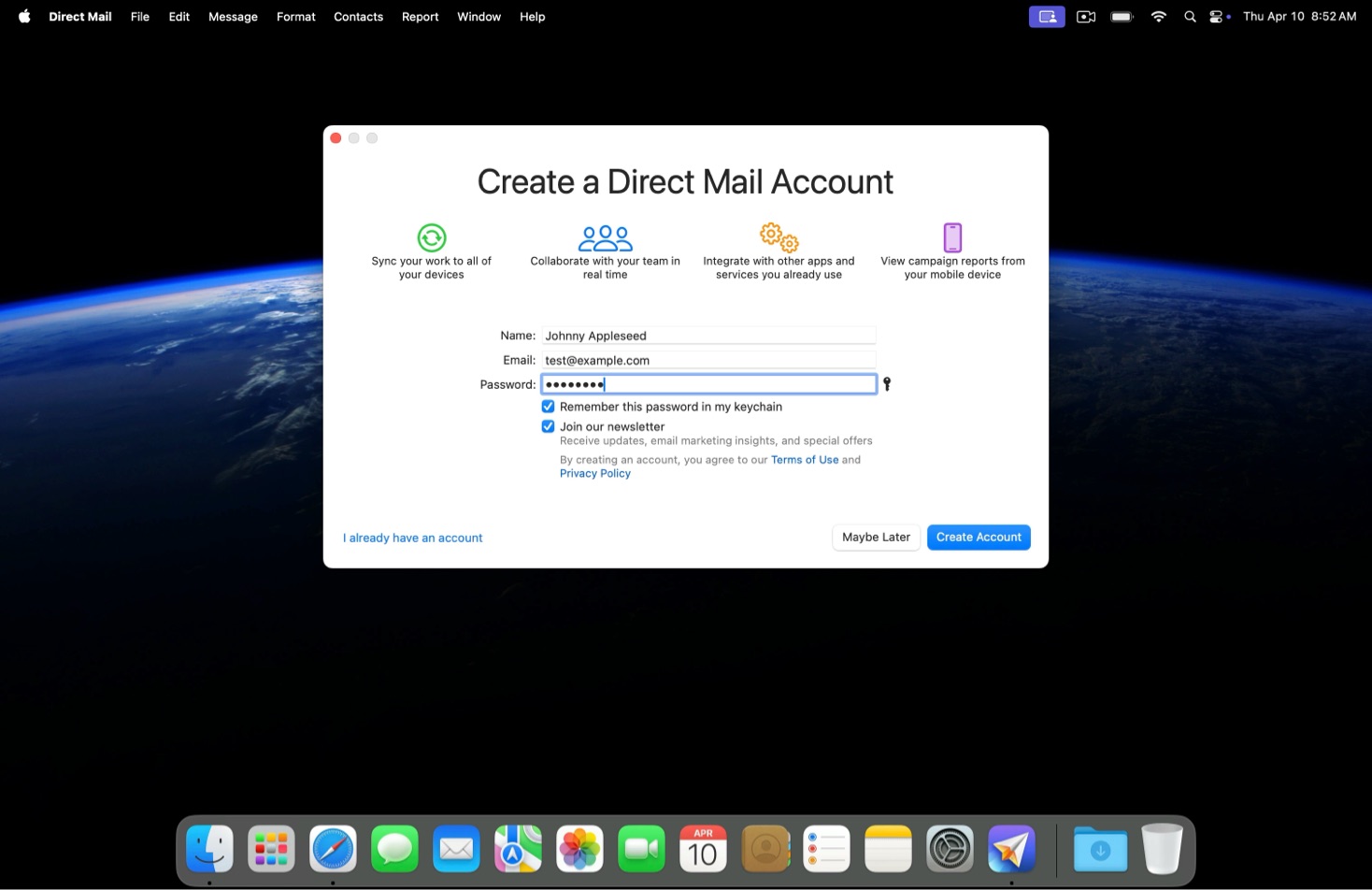
Vous serez invité à créer un compte Direct Mail gratuit. Cette étape est facultative, mais nous vous la recommandons, car elle vous donne accès à des fonctionnalités puissantes comme la synchronisation dans le cloud et l’automatisation.
Saisissez votre nom et votre adresse e-mail, puis choisissez un mot de passe et cliquez sur Créer un compte.
Direct Mail crée votre compte, puis crée et ouvre un nouveau fichier de projet que vous pouvez utiliser. Un « projet » est l’endroit où Direct Mail enregistre tout votre travail : messages, listes de distribution, rapports de campagne, etc.
Comprendre l’organisation de votre projet
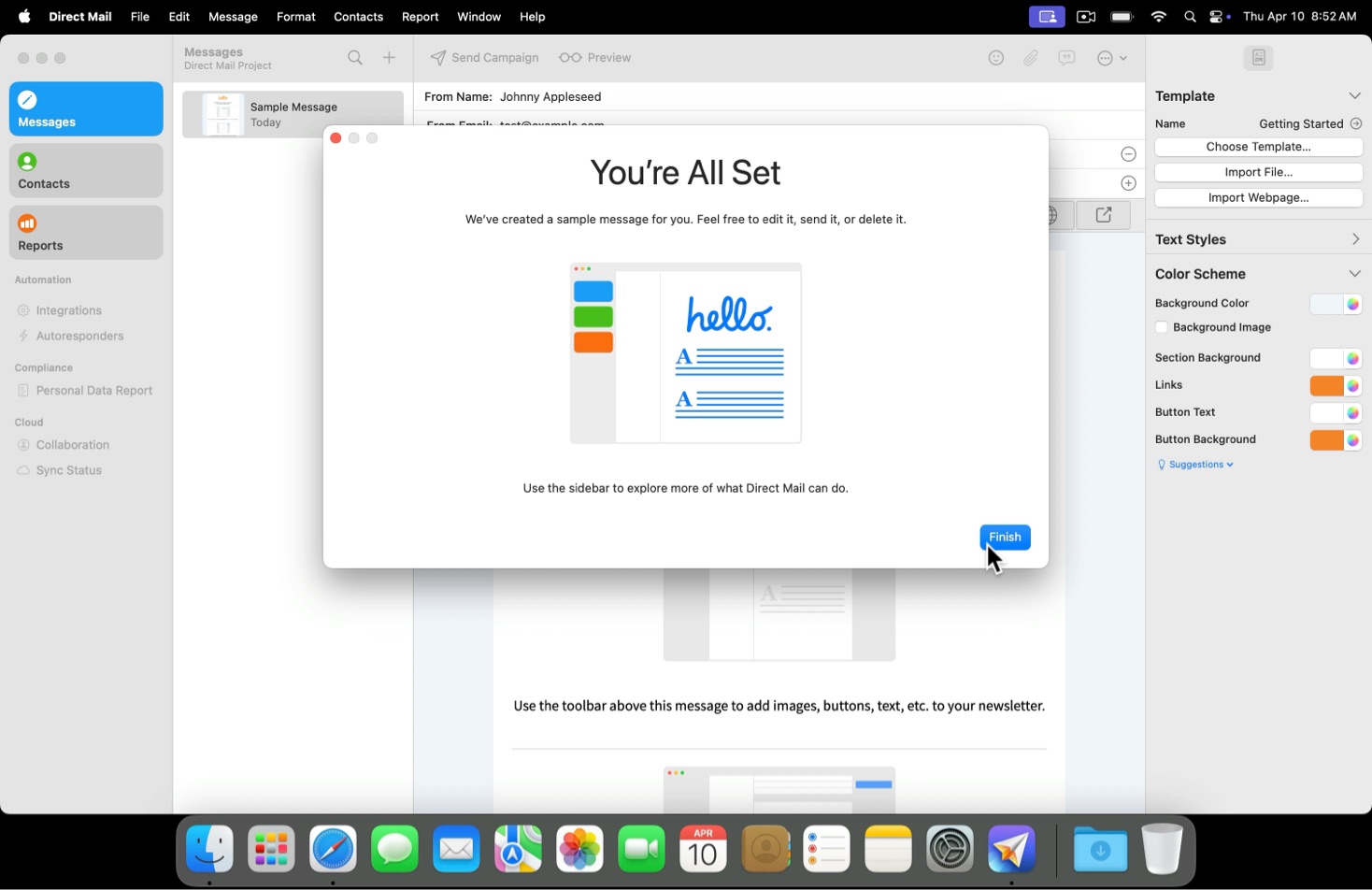
Une fois votre projet ouvert dans Direct Mail, un message « Tout est prêt » s’affiche. Vous pouvez maintenant modifier votre message et diffuser votre première campagne. Cliquez sur Terminer pour fermer la fenêtre de bienvenue.
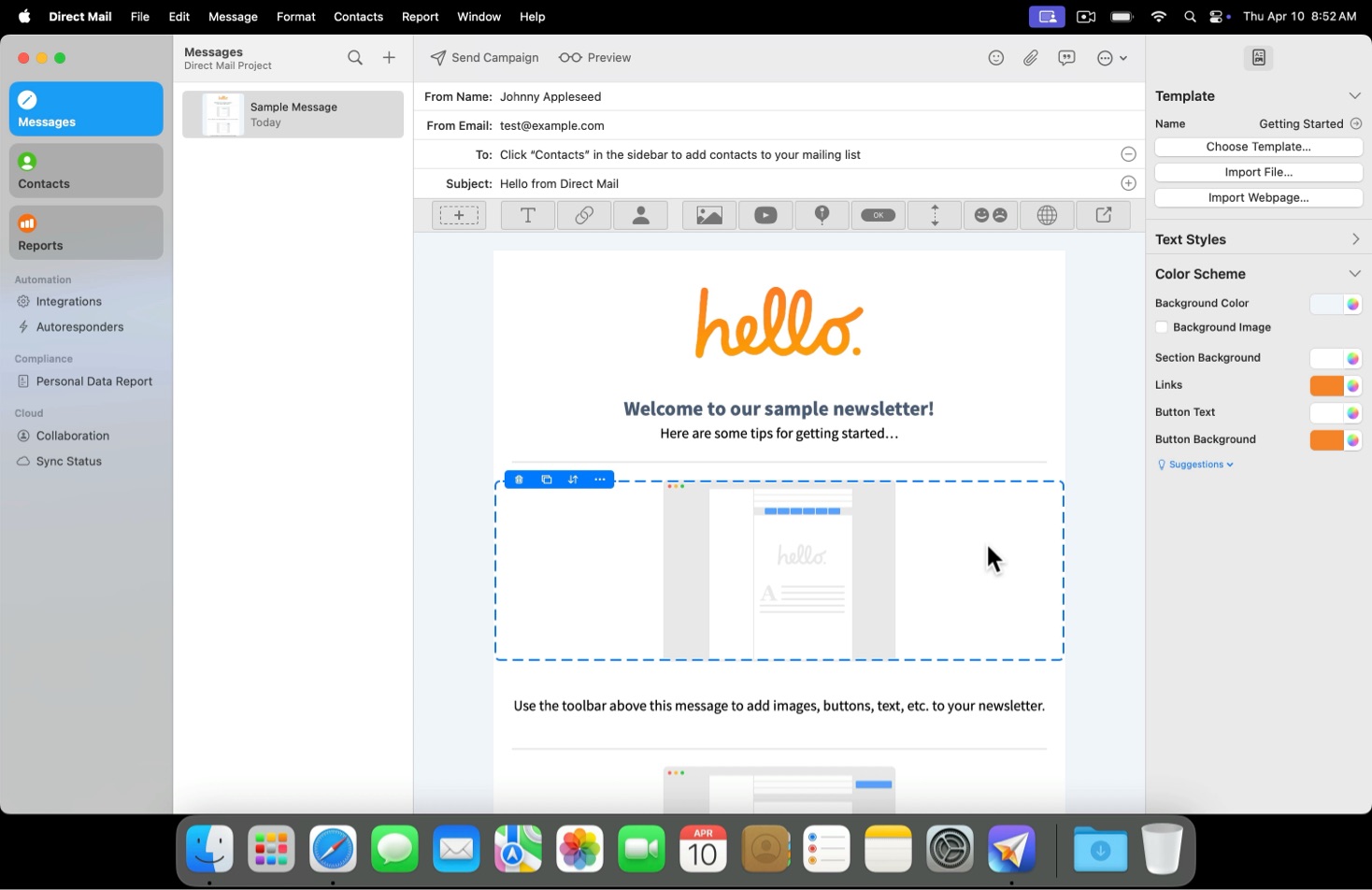
La fenêtre du projet est divisée en trois sections principales :
- Barre latérale : Elle se trouve sur le côté gauche de la fenêtre. Utilisez la barre latérale pour accéder aux différentes parties de votre projet. Les trois parties que vous utiliserez le plus sont :
- Messages : créez et modifiez vos messages e-mail
- Contacts : gérez votre liste de distribution et vos formulaires
- Rapports : consultez les rapports de performance et les indicateurs clés des campagnes par e-mail diffusées
- Inspecteur : Il se trouve sur le côté droit de la fenêtre. Lorsque vous sélectionnez différents éléments de votre projet (messages, contenu des messages, contacts, listes, etc.), l’inspecteur se met à jour pour afficher les propriétés de l’élément sélectionné et les commandes permettant de le modifier.
- Zone de contenu : Il s’agit de la zone principale, au centre de la fenêtre. C’est là que s’affiche le contenu principal (par exemple, un message, une liste de distribution ou un rapport de campagne).
Modifier le message d’exemple
Lorsque Direct Mail a créé votre projet, il y a ajouté un message d’exemple. N’hésitez pas à le parcourir et à suivre ses suggestions pour le modifier et découvrir les outils de modification des messages proposés par Direct Mail.
Ajouter un contact à votre liste de distribution
Pour ce tutoriel, vous enverrez le message uniquement à vous-même. Ajoutons votre adresse e-mail à votre liste de distribution.
- Dans la barre latérale, cliquez sur Contacts.
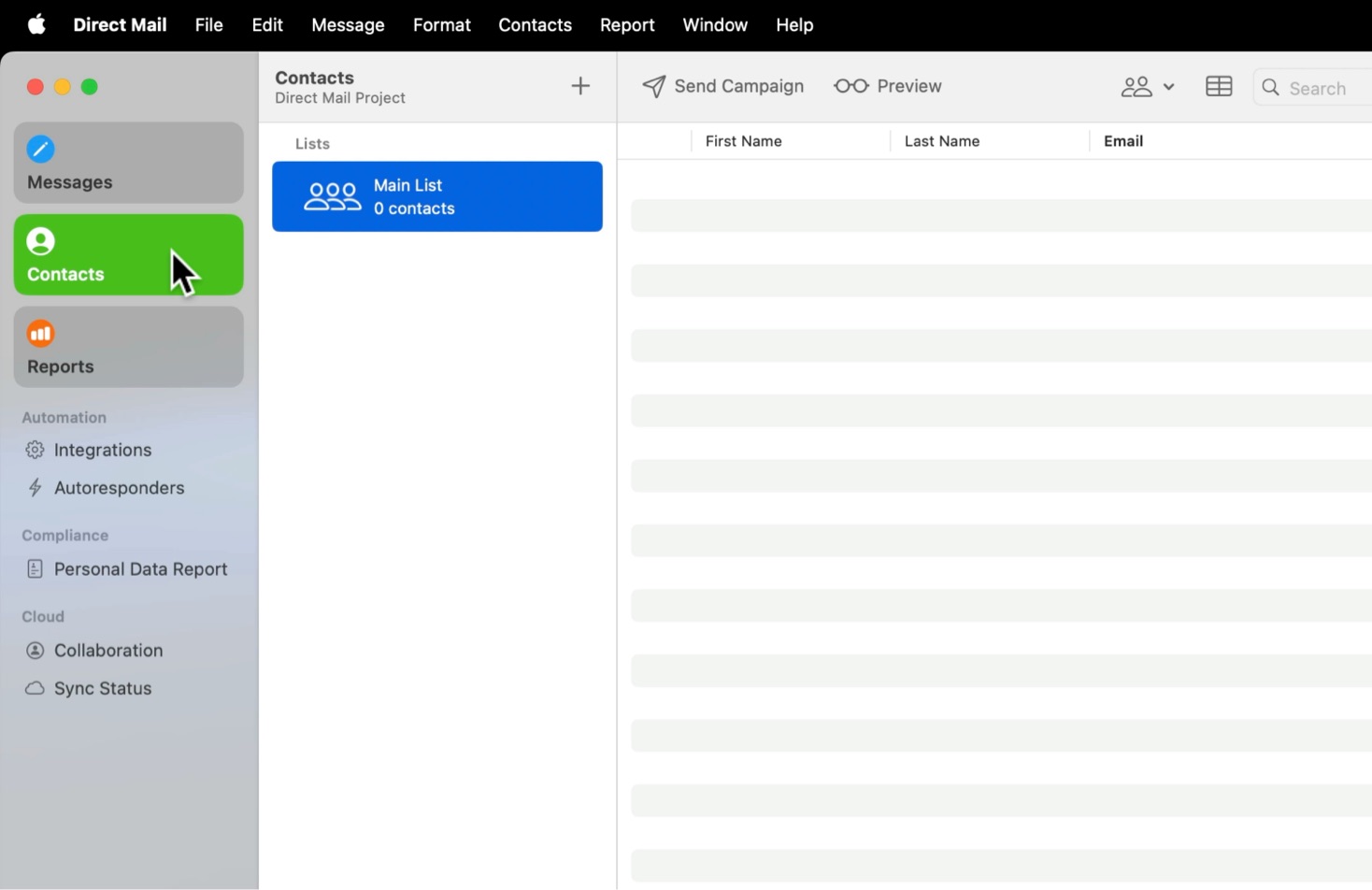
- Sélectionnez « Liste principale » (si elle n’est pas déjà sélectionnée). C’est dans cette liste que vos contacts seront ajoutés.
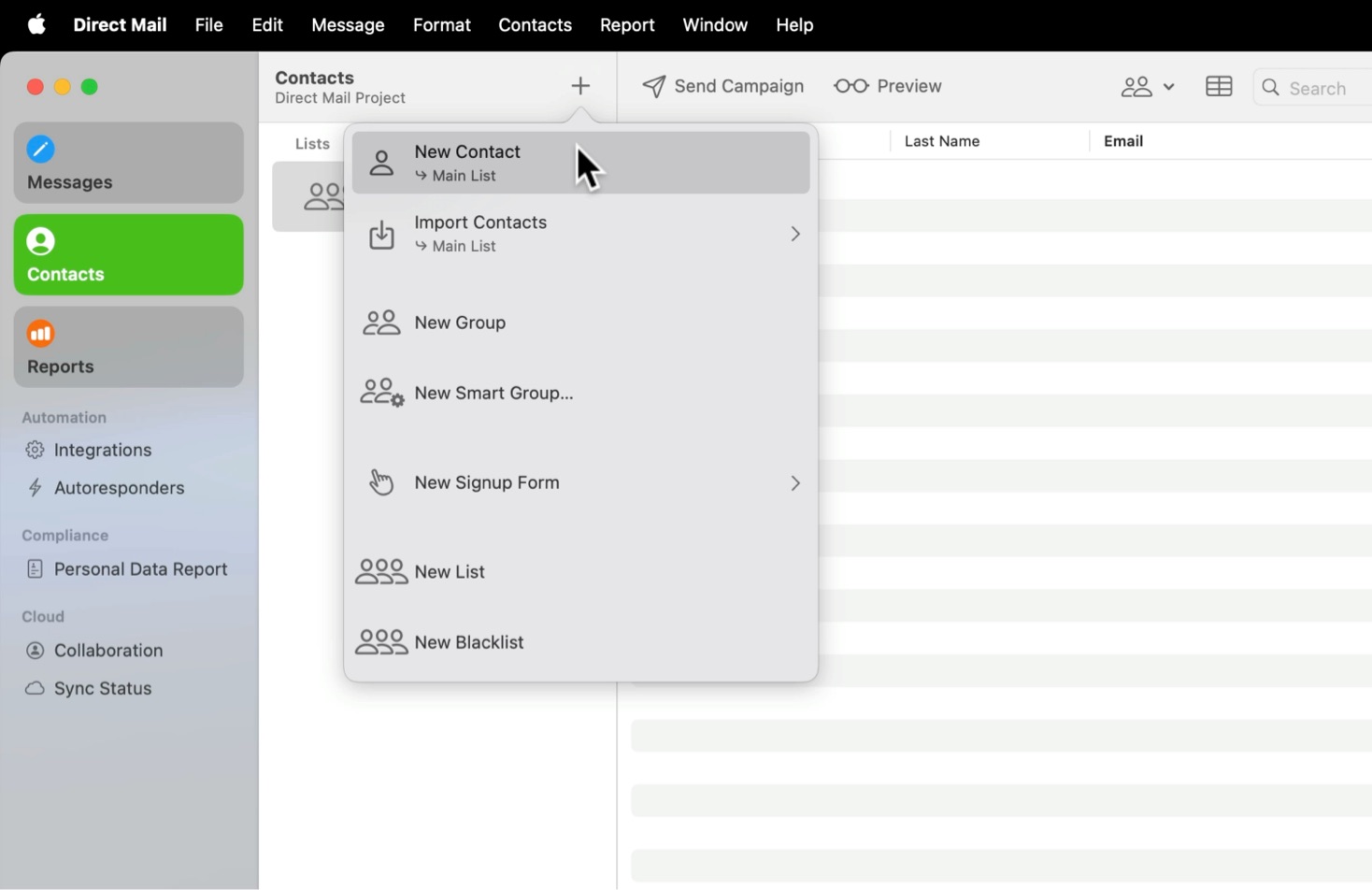
- Cliquez sur + dans la barre d’outils, puis sur Nouveau contact. Un nouveau contact est ajouté à votre liste.
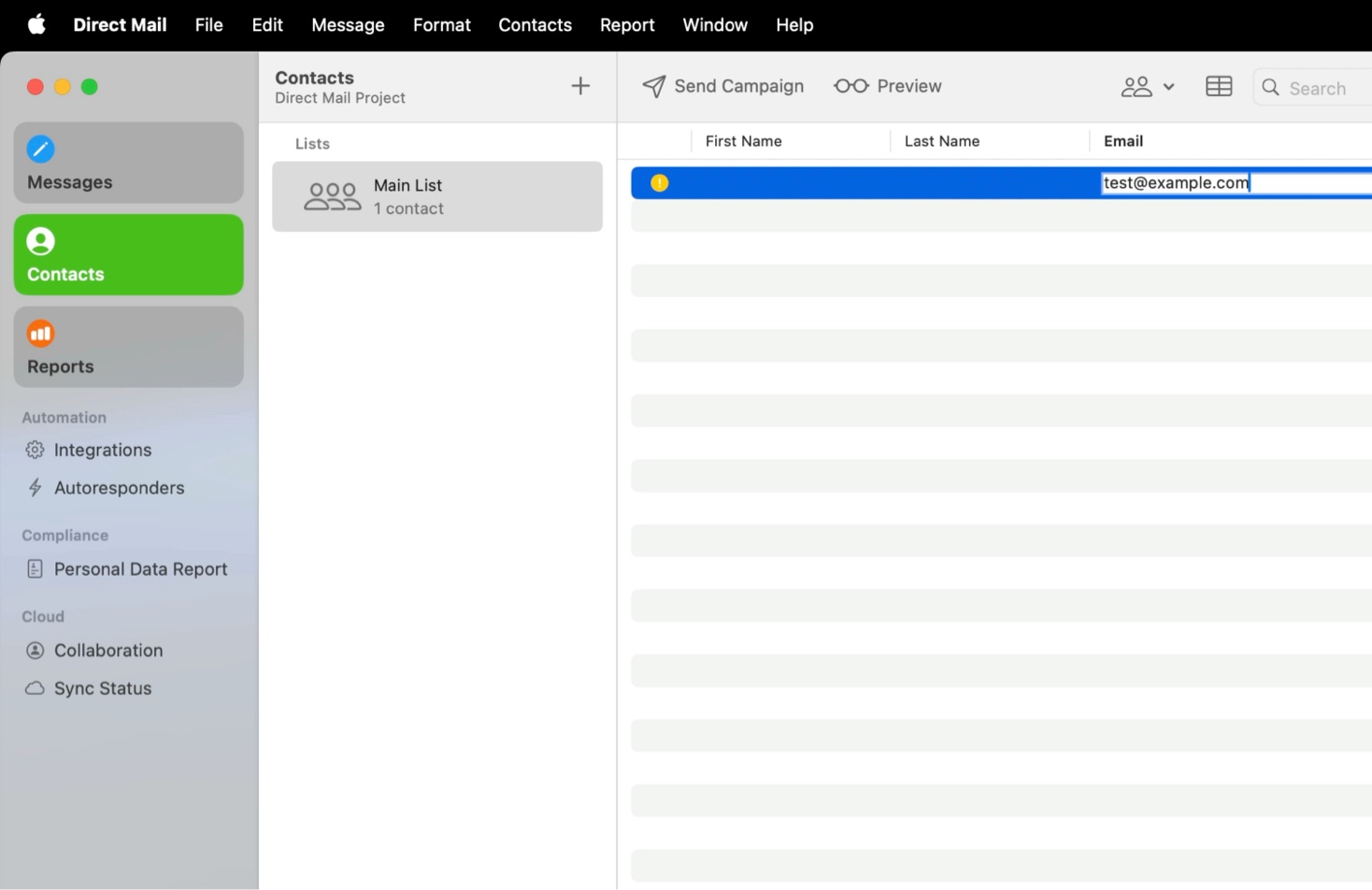
- Saisissez votre propre adresse e-mail dans la colonne E-mail.
Diffuser la campagne
- Cliquez sur Diffuser la campagne dans la barre d’outils. Une fenêtre apparaît avec un aperçu du message que vous êtes sur le point d’envoyer, les listes de distribution auxquelles vous pouvez l’envoyer et d’autres options.
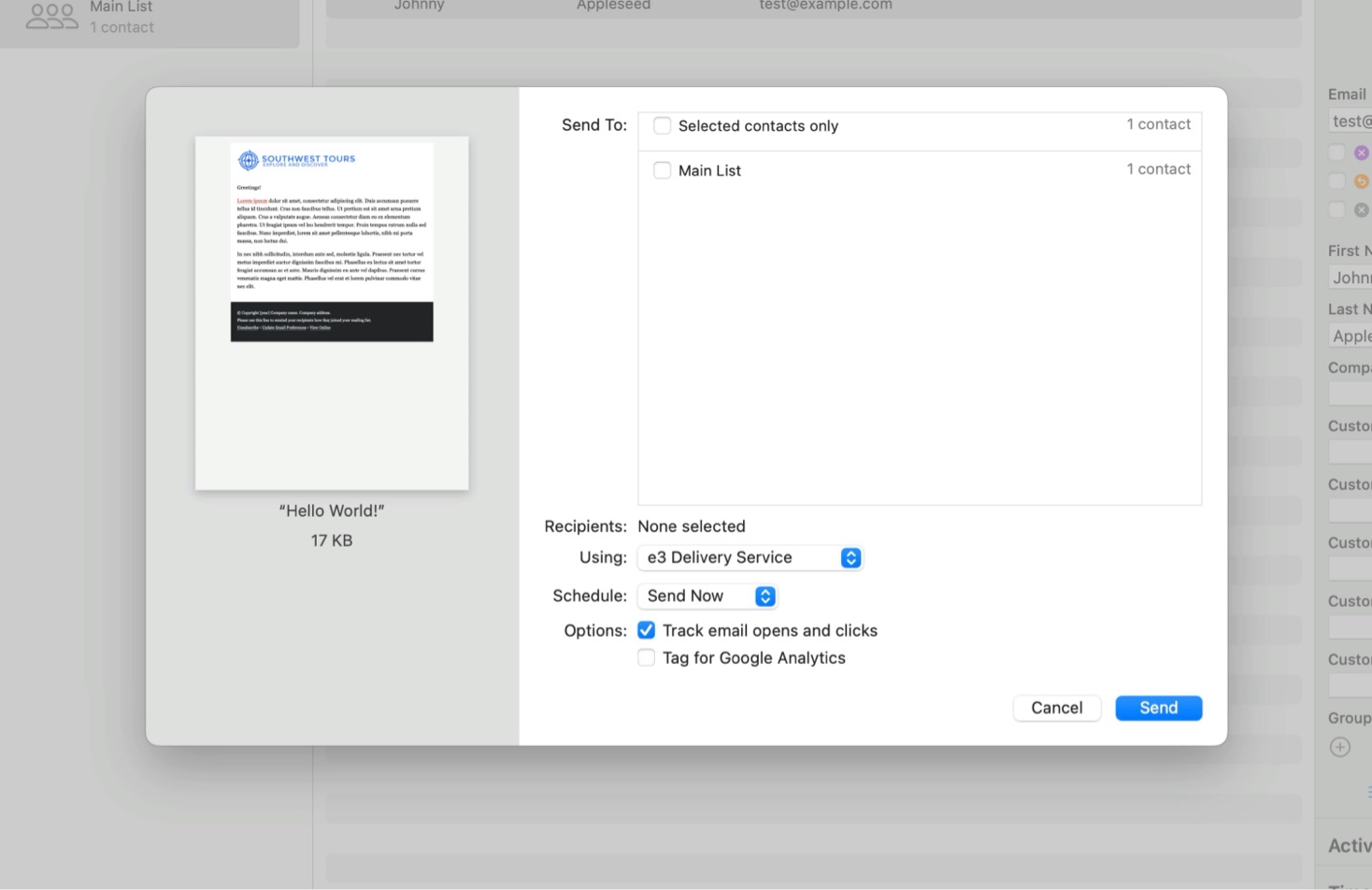
- Repérez et cochez la case à côté de « Liste principale ». C’est à cette liste que nous allons envoyer le message.
- Cliquez sur Envoyer.
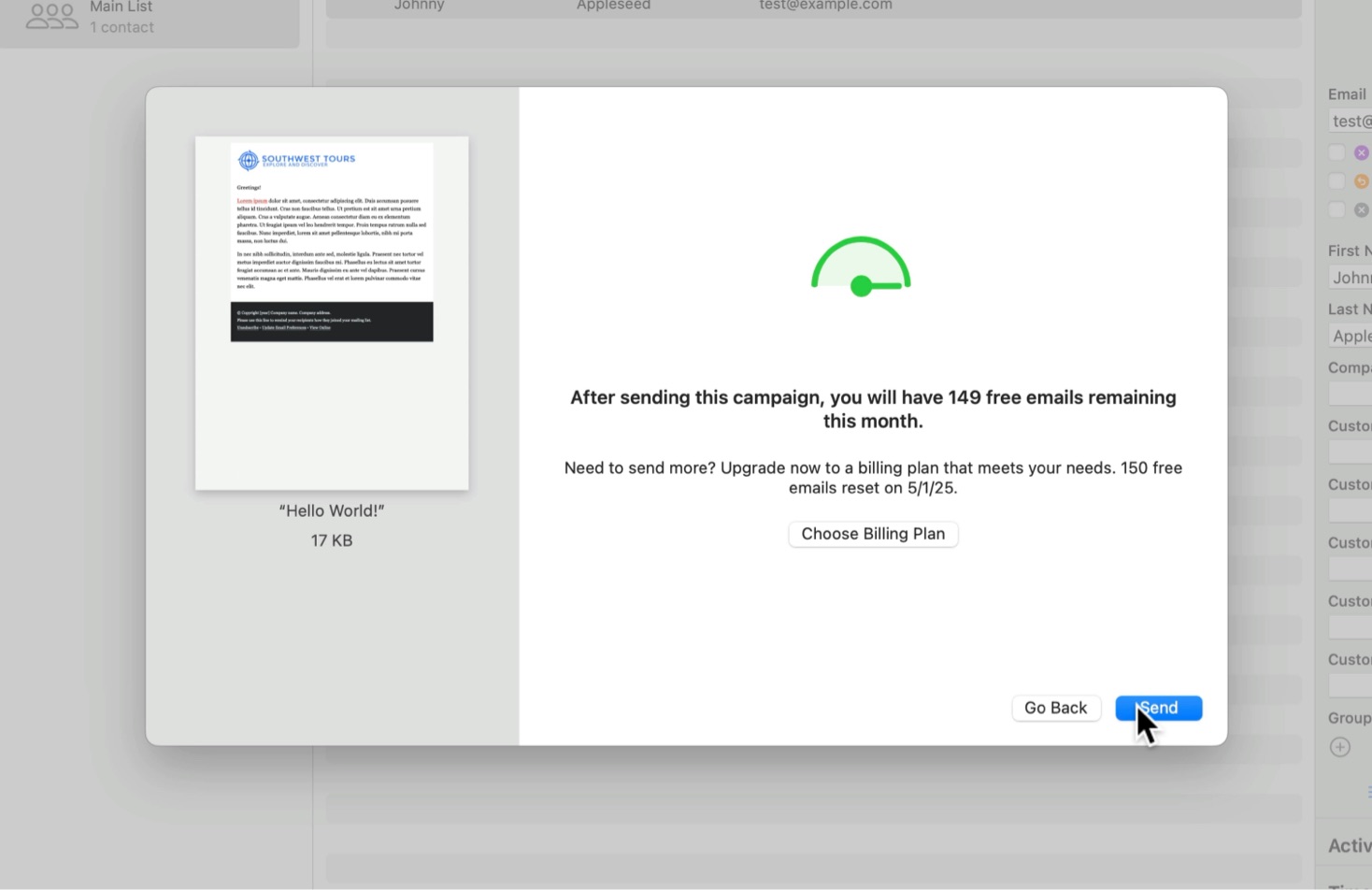
- Un écran apparaît pour vous indiquer le nombre d’e-mails gratuits qu’il vous reste ce mois-ci et vous inviter à souscrire un forfait. Pour ce tutoriel, nous allons passer cet écran en cliquant sur Envoyer.
- Lors de la première diffusion d’une campagne, vous devez vérifier l’adresse e-mail depuis laquelle vous envoyez vos messages. Cliquez sur Vérifier l'e-mail, consultez votre boîte de réception, puis saisissez le code de vérification qui vous a été envoyé par e-mail.
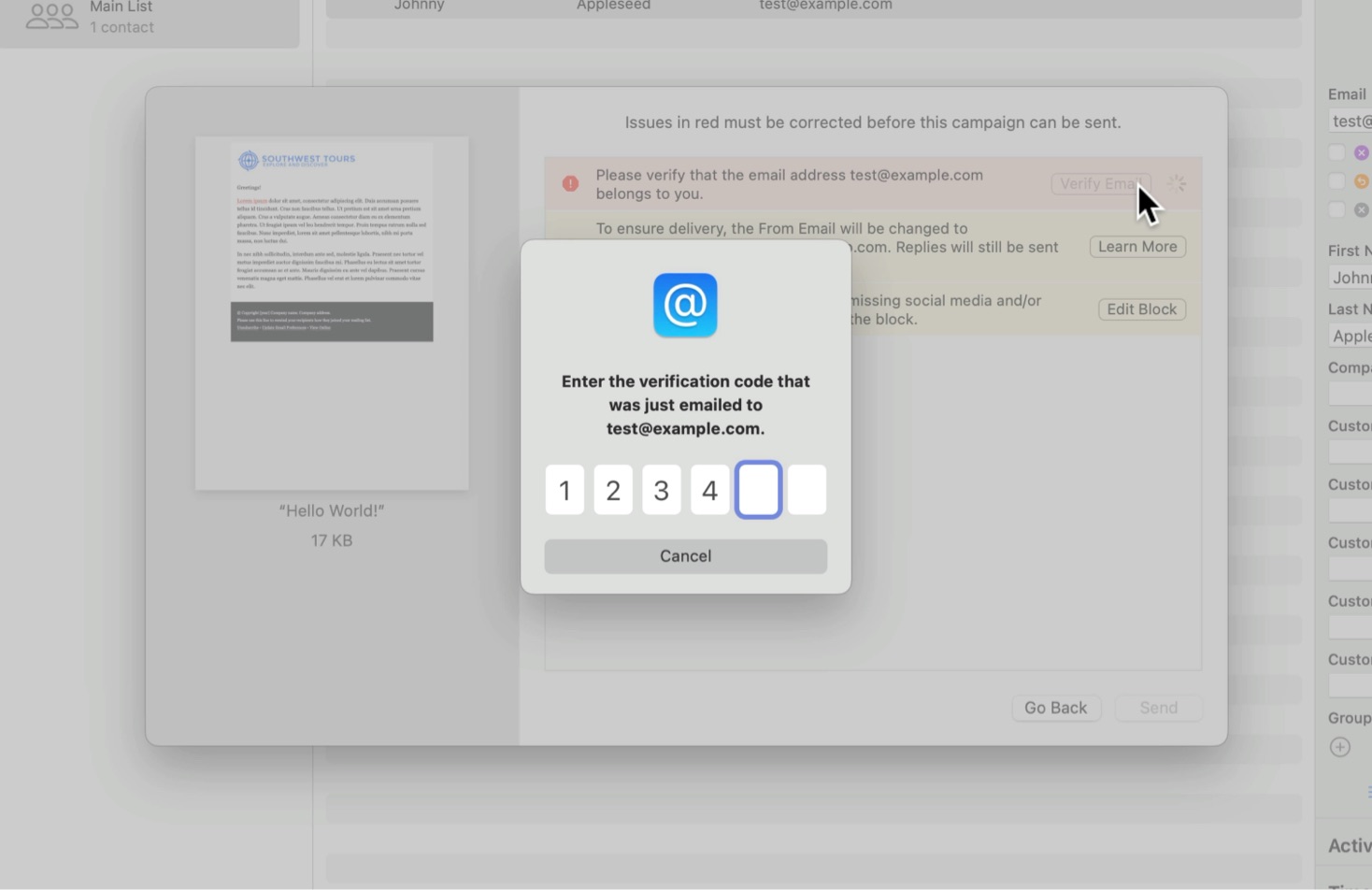
- Une fois votre adresse e-mail vérifiée, cliquez sur Envoyer.
Direct Mail diffuse votre campagne par e-mail. L’e-mail devrait arriver dans votre boîte de réception dans les minutes qui suivent.
Consulter le rapport de campagne
- Dans la barre latérale, cliquez sur Rapports.
- Sélectionnez la campagne que vous venez de diffuser (si elle n’est pas déjà sélectionnée).
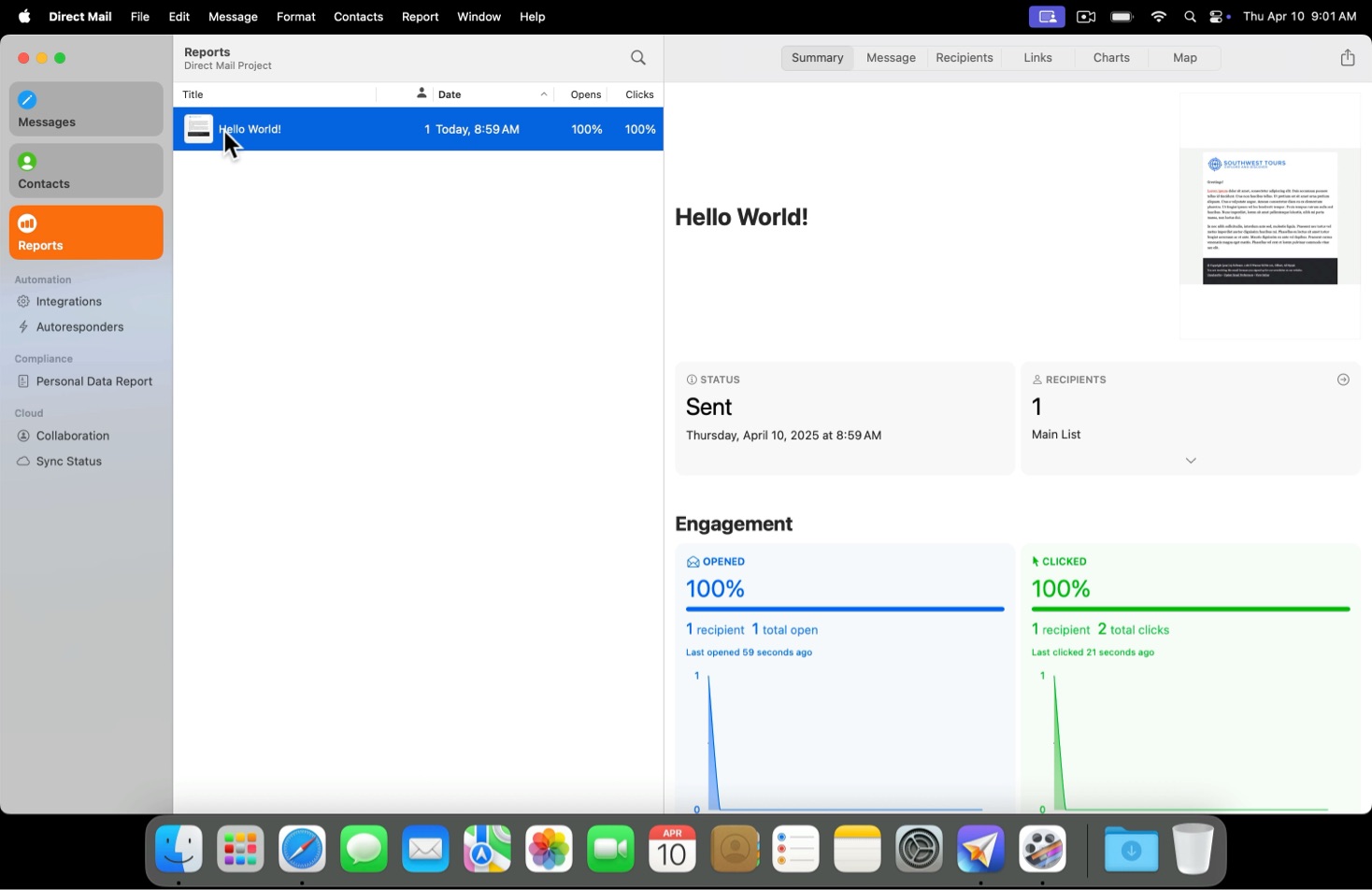
Votre rapport de campagne est divisé en sections. La première, intitulée « Résumé », présente une vue d’ensemble des indicateurs clés de la campagne. Vous pouvez consulter les détails en accédant aux autres sections du rapport. Pour cela, sélectionnez une section dans la barre d’outils en haut de la fenêtre.
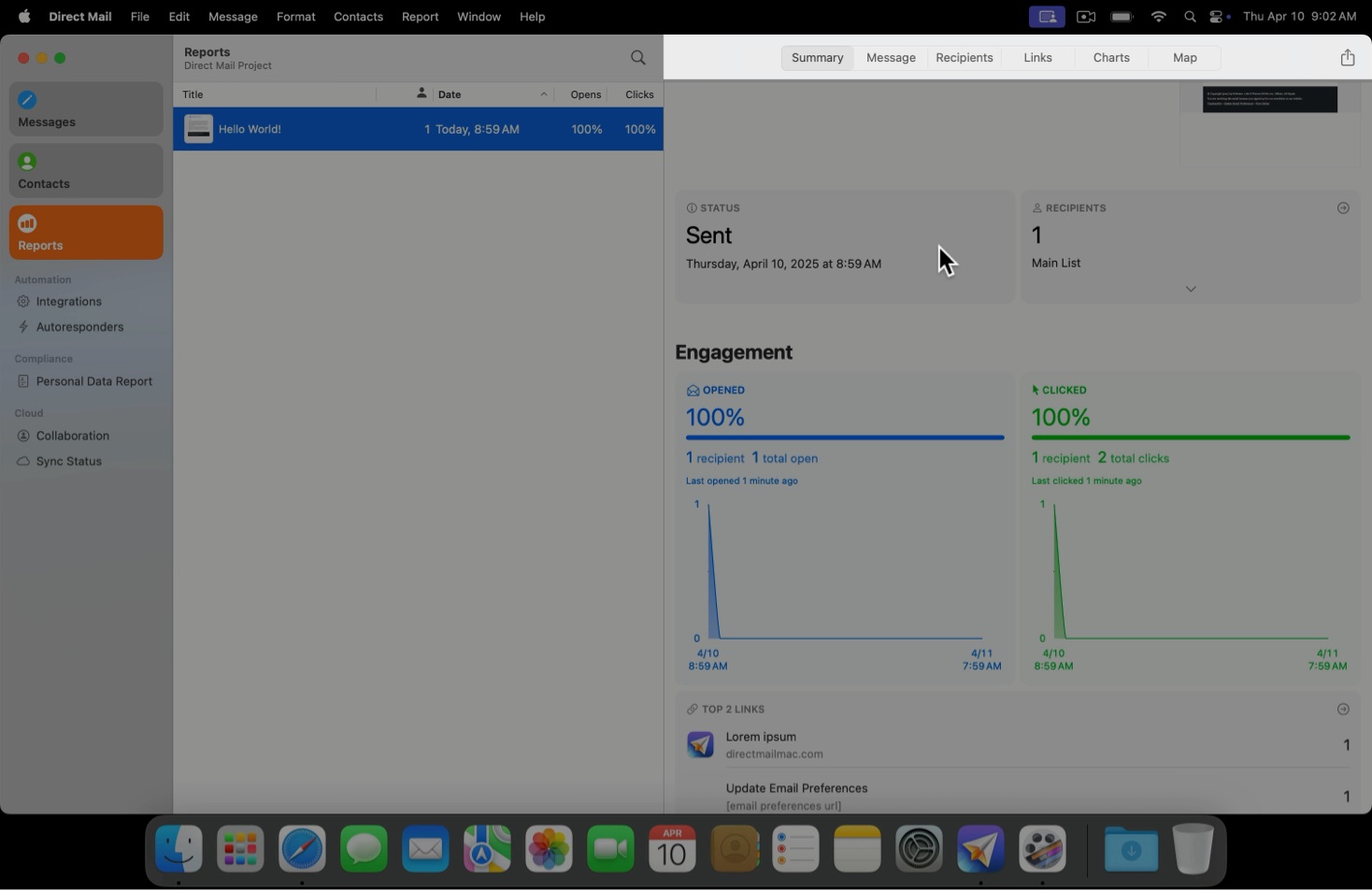
Votre rapport de campagne se met à jour en temps réel à mesure que les destinataires reçoivent votre e-mail et interagissent avec lui.
Félicitations… et prochaines étapes !
Vous venez de diffuser votre première campagne par e-mail avec Direct Mail. Pour la suite, vous pouvez apprendre à importer votre liste de distribution ou à créer un formulaire d’inscription par e-mail.